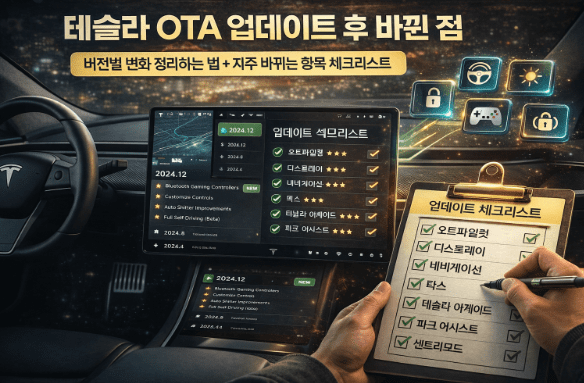


업데이트 하고 나서 “어제까지 있던 버튼이 왜 안 보이지?” 하는 순간이 옵니다. 테슬라는 기능이 삭제됐다기보다 메뉴 위치가 바뀌거나, 탭 이름이 달라지는 일이 흔해요. 아래 순서대로 보면 대부분 1분 안에 찾습니다.
테슬라 메뉴 찾을 때 먼저 보는 3곳
- 차 아이콘(컨트롤/Controls): 설정의 본진입니다. 여기서 대부분 해결돼요.
- 하단 바(공조/카메라/음악 주변): 자주 쓰는 기능이 숨어있습니다.
- 상단/좌측 작은 아이콘(상태바): 와이퍼/대시캠 같은 즉시 기능이 여기로 이동하는 경우가 있어요.
업데이트 후 헤매는 메뉴 TOP 15
주행/오토파일럿(가장 많이 찾음)
- 오토파일럿 켜기/옵션: 차 아이콘 → 오토파일럿(또는 주행 보조) 탭
- 차간거리(간격) 조절: 주행 중 스티어링/우측 휠 조작 + 오토파일럿 탭에서도 확인
- 차선 유지/경고음 설정: 차 아이콘 → 오토파일럿/안전 관련 탭에서 항목 이름이 바뀌기도 함
- 속도 제한 인식/표시 관련: 차 아이콘 → 오토파일럿 또는 디스플레이 탭 쪽에 섞여 있는 편
- 회생제동/페달 감각: 차 아이콘 → 페달 및 스티어링(또는 주행) 쪽
충전/배터리
- 충전 제한(%): 번개 아이콘/차 아이콘 → 충전(Charging) → 슬라이더
- 배터리 예열(프리컨디셔닝) 안내: 내비로 슈퍼차저 찍으면 자동 표시되는 경우가 많고, 충전 화면에서 상태 문구로 나옵니다
- 에너지/소비 그래프: 앱(에너지/Energy) 또는 차 아이콘의 트립/에너지 메뉴(버전에 따라 위치 변동)
- 주행 가능 거리 표기(%)↔km): 차 아이콘 → 디스플레이(Display) 쪽에서 바뀌는 경우가 잦아요
보안/녹화(센트리/대시캠)
- 센트리 모드: 차 아이콘 → 보안/안전(Security/Safety) 탭
- 대시캠 저장/뷰어: 화면의 카메라 앱 또는 대시캠 아이콘(상단/상태바 쪽)
- 도어 잠금/자동 잠금: 차 아이콘 → 잠금(Locks) 탭
편의/화면(헷갈리기 쉬움)
- 와이퍼 설정: 와이퍼 레버 한 번 → 화면에 뜨는 패널(또는 컨트롤 내 와이퍼)
- 라이트(오토/상향등): 차 아이콘 → 라이트(Lights) 탭
- 미러/핸들/시트 조절: 차 아이콘 → 미러(Mirrors) 또는 좌석(Seats) 메뉴(퀵 컨트롤에 들어가기도 함)
업데이트 후 “없어진 것 같을 때” 1분 점검
- 먼저 차 아이콘(컨트롤) 안에서 탭 이름만 바뀐 건 아닌지 확인
- 주행 중에만 뜨는 패널(와이퍼/오토파일럿 관련)이 있습니다. 정차 상태 vs 주행 상태 둘 다 체크
- 그래도 안 보이면, 업데이트 직후 설정이 바뀐 게 아닌지 기본값(오토/끔) 상태부터 확인하면 빨라요