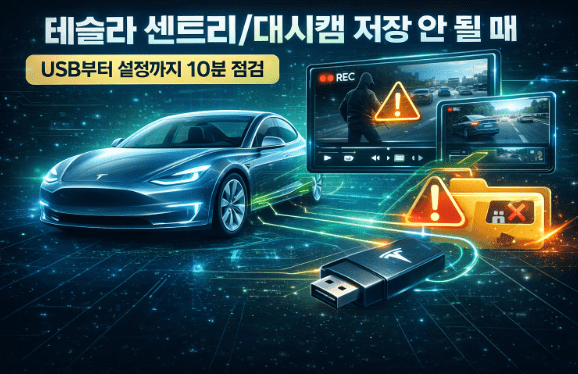

테슬라 대시캠(블랙박스)이나 센트리 모드는 “항상 잘 되다가 어느 날 갑자기” 저장이 안 되는 경우가 꽤 있어요. 업데이트 직후라면 더 헷갈립니다. 기능이 고장 난 게 아니라 USB, 폴더, 포트, 설정 중 하나가 틀어진 경우가 대부분이라, 아래 순서대로만 보면 금방 복구됩니다.
테슬라 센트리 대시캠 저장 오류 해결을 위해 아래의 방법들을 시도해 보세요.
증상별로 먼저 딱 한 줄 진단
- 아이콘이 아예 안 보임: 대시캠 기능/아이콘 표시 위치 변경, 또는 저장장치 인식 실패
- 아이콘은 있는데 저장이 안 됨: USB 포맷/폴더/용량 문제일 확률 큼
- 센트리 이벤트가 뜨는데 클립이 없음: 저장 공간 부족, USB 속도/불량, 저장 폴더 구조 문제
- 최근 것만 사라짐/중간중간 누락: USB 발열·속도 저하·파일 시스템 오류 가능
1분 체크: 지금 당장 할 것 3가지
- 화면에 **대시캠 아이콘(카메라 모양)**이 있는지 확인
- 차량 알림에 저장장치 관련 메시지(기록장치 없음/느림 등)가 뜨는지 확인
- USB를 뺐다 끼우기 전에, 먼저 정상적으로 인식 중인지부터 봅니다(인식 중이면 뺐다 끼우는 게 오히려 꼬일 때가 있어요).
가장 많이 해결되는 순서: USB → 폴더 → 포트 → 설정
테슬라 센트리 대시캠 저장 오류 해결을 위해 USB 포트와 연결 상태를 점검하세요.
1) USB가 “기록용”으로 인식되는지 확인
대시캠/센트리용 USB는 그냥 꽂는다고 다 되는 게 아니라, 차가 저장장치로 제대로 인식해야 해요.
- 인식이 안 되면: 아이콘이 사라지거나, 회색/비활성처럼 보일 수 있습니다.
2) 폴더 이름: TeslaCam 하나로 끝
USB 루트(최상위)에 TeslaCam 폴더가 있어야 합니다.
- 대소문자 틀리거나, 폴더가 하위에 들어가 있으면 저장이 안 될 수 있어요.
- 폴더가 여러 개이거나, 예전 백업 폴더가 섞여 있으면 간헐적으로 꼬이기도 합니다.
3) 저장 공간: “남아 있는데도” 부족처럼 행동할 때
센트리는 이벤트가 쌓이고, 대시캠은 주행 중 계속 쓰기 때문에 공간이 넉넉해야 안정적입니다.
- 꽉 차기 직전이면 최근 클립이 누락되거나, 이벤트만 뜨고 파일이 없는 듯 보일 수 있어요.
- 해결은 단순합니다: 오래된 클립 정리(PC에서) 또는 USB 교체.
4) USB 속도/발열 문제(의외로 흔함)
저가형 USB나 오래된 USB는 처음엔 되다가 쓰기 속도가 떨어져서 오류가 납니다. 여름철/히터 켜는 겨울에도 발열로 다운되는 경우가 있어요.
테슬라 센트리 대시캠 저장 오류 해결을 위해 주기적으로 클립을 정리하세요.
- 증상: “느린 저장장치” 경고, 영상이 끊기거나 파일이 비정상
- 해결: 블랙박스용으로 검증된 USB/SSD로 교체하면 끝나는 경우가 많습니다.
5) 포트/허브 확인: 충전만 되고 데이터가 안 되는 경우
USB 허브를 쓰는 경우, 허브가 전원만 주고 데이터가 불안정한 제품도 있어요.
- 가능하면 테스트는 “허브 없이 직결”로 한 번 해보는 게 제일 빠릅니다.
- 포트를 바꿔 꽂았더니 해결되는 경우도 많아요(접점/케이블 문제).
설정 쪽 점검: 켜져 있는데도 안 찍힐 때
1) 센트리 모드가 꺼져 있거나, 제외 조건이 걸린 경우
센트리는 상황에 따라 자동으로 꺼지거나(배터리 보호 등), 특정 장소에서만 제외 설정이 들어가 있기도 합니다.
- “집/회사에서는 안 켜지게” 해둔 걸 잊는 경우가 정말 흔해요.
- 업데이트 뒤 메뉴 위치가 바뀌어 “꺼진 줄 몰랐다”도 자주 나옵니다.
2) 대시캠 저장 방식(수동 저장)을 안 눌렀던 케이스
대시캠은 기본적으로 최근 주행이 순환 저장되지만, 특정 클립을 남기려면 저장(클립 저장) 동작이 필요한 경우가 있어요.
- “사고 순간이 없어” → 실제로는 저장 버튼을 안 눌러서 순환 구간 밖으로 밀려난 경우가 있습니다.
그래도 안 되면: 가장 깔끔한 리셋 루틴
테슬라 센트리 대시캠 저장 오류 해결을 위한 체크리스트를 만들어 보세요.
- USB를 PC에 연결 → 중요한 영상 백업
- USB 포맷(가능하면 새로) → 루트에 TeslaCam 폴더 생성
- 차량에 꽂기 → 인식 확인 → 대시캠 아이콘 상태 확인
- 짧게 주행 후 테스트 저장
이 루틴이 “업데이트 후 꼬임”까지 같이 정리해주는 편이에요.
마무리: 10분 안에 해결되는 케이스가 대부분
테슬라 센트리/대시캠 문제는 센터 갈 일이라기보다, 거의가 USB/폴더/속도/허브에서 끝납니다.
특히 “아이콘은 있는데 저장이 없다”면 USB 속도나 파일 시스템이 원인인 경우가 많으니, 괜히 설정만 계속 뒤지기보다 위 순서대로 점검하는 게 빠릅니다.